


Google Maps sở hữu kho dữ liệu khổng lồ, nhưng đôi khi bạn vẫn phát hiện các địa điểm quan trọng bị thiếu, đặc biệt ở khu vực nông thôn hoặc các vị trí mới phát triển. Việc tìm cách thêm địa điểm trên Google Maps là giải pháp để cập nhật bản đồ, giúp người khác tìm thấy vị trí đó dễ dàng hơn trong tương lai. Bạn có thể thực hiện thao tác này trực tiếp trên máy tính hoặc thiết bị di động.
Quy trình này không phức tạp, tuy nhiên cần lưu ý rằng Google sẽ mất thời gian để xem xét và xác thực tính chính xác của thông tin bạn cung cấp trước khi địa điểm đó được hiển thị công khai.
Hướng dẫn thêm địa điểm trên Google Maps bằng máy tính
Bạn có thể sử dụng bất kỳ trình duyệt web tiêu chuẩn nào trên máy tính cá nhân (PC hoặc Laptop) để khởi tạo một vị trí mới còn thiếu trên hệ thống bản đồ của Google. Quy trình này đòi hỏi thông tin chi tiết để đảm bảo việc xác thực diễn ra thuận lợi.
Các bước thực hiện cụ thể như sau:
- Truy cập Google Maps: Mở trình duyệt web của bạn và truy cập trang web chính thức
- Tìm kiếm địa chỉ: Sử dụng thanh tìm kiếm ở góc trên cùng bên trái để nhập địa chỉ cụ thể nơi bạn muốn thêm địa điểm (ví dụ: số nhà và tên đường).
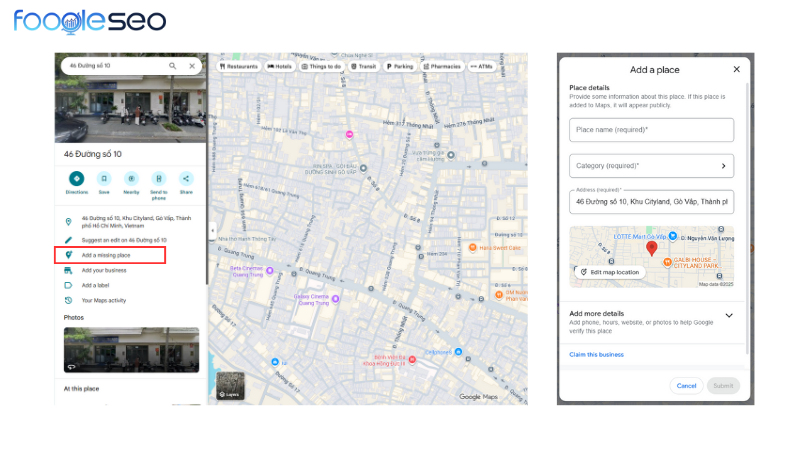
- Mở tùy chọn “Thêm địa điểm”: Sau khi tìm kiếm, một thanh thông tin (sidebar) sẽ xuất hiện ở bên trái màn hình. Bạn cuộn xuống và nhấn vào tùy chọn Thêm địa điểm bị thiếu (Add a missing place).
Mẹo nhanh: Bạn cũng có thể nhấp chuột phải trực tiếp vào vị trí chính xác trên bản đồ (hoặc nhấp vào biểu tượng ba dấu gạch ngang ở menu chính) và chọn “Thêm địa điểm bị thiếu” từ menu ngữ cảnh. Tùy chọn này giúp định vị chính xác hơn.
- Điền thông tin chi tiết: Một cửa sổ pop-up sẽ xuất hiện. Bạn bắt buộc phải cung cấp các thông tin sau:
- Tên vị trí: Tên chính thức của địa điểm.
- Danh mục: Loại hình của địa điểm (ví dụ: nhà hàng, quán cà phê, công ty).
- Địa chỉ: Xác nhận lại địa chỉ chính xác.
- Bổ sung thông tin (Tùy chọn): Để tăng khả năng được phê duyệt, bạn nên cung cấp thêm các thuộc tính khác như giờ hoạt động, số điện thoại, website, hoặc hình ảnh (nếu có).
- Gửi thông tin: Sau khi hoàn tất, nhấn nút Gửi (Submit).
Google sẽ tiếp nhận thông tin và tiến hành quy trình xem xét nội bộ. Nếu thông tin được xác thực là chính xác và tuân thủ chính sách, địa điểm bạn tạo sẽ được chấp nhận và hiển thị công khai.
Để quản lý doanh nghiệp hiệu quả, bạn nên tìm hiểu cách đăng ký Google Business Profile. Quá trình này có thể yêu cầu cách xác minh google map bằng video để chứng minh quyền sở hữu và sự tồn tại thực tế của doanh nghiệp, giúp tăng cường uy tín và hiệu quả của dịch vụ seo maps.
Hướng dẫn thêm địa điểm trên Google Maps bằng thiết bị di động
Quy trình tạo địa điểm mới trên ứng dụng Google Maps cũng tương đối đơn giản và trực quan, áp dụng tương tự cho cả thiết bị iPhone, iPad (hệ điều hành iOS) lẫn điện thoại hoặc máy tính bảng Android.
Các bước thao tác trên di động như sau:
- Mở ứng dụng Google Maps: Khởi động ứng dụng Google Maps đã được cài đặt trên thiết bị của bạn.
- Xác định vị trí:
- Cách 1: Sử dụng thanh tìm kiếm để nhập địa chỉ bạn muốn thêm.
- Cách 2: Nhấn và giữ trực tiếp vào một vị trí cụ thể trên bản đồ để “thả ghim” (drop a pin). Một ghim màu đỏ sẽ xuất hiện.
- Mở menu tùy chọn: Nhấn vào ghim màu đỏ (hoặc tên địa chỉ) ở phía dưới màn hình. Vuốt menu từ dưới lên để mở rộng đầy đủ các tùy chọn.
- Chọn “Thêm địa điểm bị thiếu”: Cuộn xuống và nhấn chọn mục Thêm địa điểm bị thiếu (Add a missing place).
- Điền thông tin chi tiết: Tương tự như quy trình trên máy tính, bạn cần điền các thông tin chi tiết về địa điểm vào biểu mẫu, bao gồm Tên địa điểm, Danh mục, Địa chỉ và các chi tiết liên quan khác.
- Gửi thông tin: Khi đã hoàn tất biểu mẫu, bạn nhấn nút Gửi (biểu tượng máy bay giấy) ở góc trên cùng bên phải.
Sau khi gửi, Google sẽ tiếp nhận, đánh giá tính xác thực của thông tin. Nếu thông tin cung cấp là đúng và hợp lệ, địa điểm của bạn sẽ được phê duyệt và sớm xuất hiện công khai trên bản đồ. Nếu bạn nhập sai thông tin, bạn sẽ cần thực hiện chỉnh sửa địa điểm trên Google maps sau khi địa điểm được duyệt.
Câu hỏi thường gặp (FAQ)
Việc nắm rõ cách thêm địa điểm trên google maps cho phép bạn đóng góp trực tiếp vào tính chính xác và đầy đủ của hệ thống bản đồ toàn cầu. Bằng cách tuân thủ quy trình trên máy tính hoặc thiết bị di động, bạn giúp cộng đồng dễ dàng tìm thấy các vị trí bị thiếu.
Nếu bạn là doanh nghiệp cần tối ưu hóa sự hiện diện và quản lý hồ sơ vị trí của mình một cách chuyên nghiệp, hãy liên hệ với FOOGLESEO để được tư vấn giải pháp Google Maps Marketing toàn diện.